Cẩm Nang Master: 4 Cách Xem Lại Camera Hikvision Trên Mọi Thiết Bị (Update 2026)
Tác giả: Ban Kỹ Thuật KTH Electric (20 năm KN)
Cập nhật: 2026
Phân loại: Kỹ thuật CCTV
Bạn đang đối mặt với “cơn ác mộng” mất mát tài sản? Hay bạn cần rà soát lại quy trình vận hành của nhân viên trong ca làm việc hôm qua? Nhưng khi mở điện thoại lên, bạn lạc lối giữa ma trận các nút bấm và không biết làm sao để tua lại đúng khoảnh khắc quan trọng? Đừng lo, đây là “nỗi đau” chung của 80% khách hàng mà KTH Electric từng hỗ trợ.
Hikvision là gã khổng lồ số 1 thế giới về thiết bị an ninh, nhưng giao diện kỹ thuật của họ đôi khi không thân thiện với người dùng phổ thông. Với tư cách là chuyên gia thi công hệ thống điện nhẹ (ELV) và Cơ điện (M&E) với 20 năm kinh nghiệm, tôi hiểu rõ cấu trúc dữ liệu của dòng camera này hơn ai hết.

Mục lục
ToggleTrong bài viết chuyên sâu này, tôi sẽ “cầm tay chỉ việc” hướng dẫn bạn 4 phương pháp truy xuất dữ liệu (Playback) chuẩn kỹ sư trên mọi nền tảng: từ Cloud P2P trên điện thoại, phần mềm CMS trên máy tính, giao diện Web cho đến kết nối vật lý trên Tivi. Hãy coi đây là cuốn cẩm nang xử lý sự cố của bạn.
Tại Sao Kỹ Năng Playback Lại Quan Trọng Hơn Cả Việc Lắp Đặt?
💡
Rất nhiều người lầm tưởng giá trị của lắp đặt camera quan sát nằm ở khả năng răn đe. Sai lầm! Giá trị thực sự nằm ở khả năng “Du hành thời gian” – tức là truy xuất lại dữ liệu quá khứ chính xác từng giây.

Chuyên viên tư vấn & Báo giá
Ms. Khuyên Bùi

⚖️ Bằng chứng pháp lý (Legal Evidence)
Khi xảy ra mất cắp hay tranh chấp, lời nói không có giá trị. Chỉ có Video Footage (đoạn phim ghi hình) mới là bằng chứng thép có giá trị pháp lý trước cơ quan điều tra.
👁️ Tối ưu vận hành (Operation Audit)
Playback giúp CEO/Quản lý review lại quy trình làm việc, thái độ nhân viên và tìm ra các điểm nghẽn (bottleneck) trong dây chuyền sản xuất mà không cần túc trực 24/7.
🩺 Health Check hệ thống
Thường xuyên xem lại giúp phát hiện sớm “bệnh” của hệ thống như: ổ cứng Bad Sector, mất hình ngắt quãng. Tìm hiểu thêm về việc đảm bảo nguồn điện qua bài viết so sánh DVR và UPS.
Phương Pháp 1: Xem Lại Trên Điện Thoại (Mobile App)
Đây là cách thông dụng nhất. Tôi khuyến nghị 100% khách hàng chuyển sang sử dụng Hik-Connect thay vì các nền tảng cũ. Đây là nền tảng Cloud P2P bảo mật cao, phù hợp xu hướng IoT Internet of Things hiện đại.
📱Thao tác trên Hik-Connect (Chuẩn 2026)
Đăng nhập & Chọn thiết bị
Mở ứng dụng Hik-Connect. Đảm bảo tài khoản đã được liên kết thiết bị. Tại màn hình chính, chọn camera cụ thể bạn muốn kiểm tra (Live View).
Chuyển chế độ Playback
Tìm biểu tượng “Phát lại” (Playback) hoặc icon hình tròn mũi tên quay ngược. Giao diện sẽ chuyển từ Xem trực tiếp sang Xem lịch sử.
Điều hướng Timeline
Chọn Ngày (có dấu chấm xanh). Kéo thanh thước thời gian bên dưới để tìm khung giờ. Mẹo Pro: Dùng 2 ngón tay zoom vào thanh thước để chọn giờ chính xác từng phút.
✨ Bộ công cụ trích xuất nhanh trên App:
📸 Snapshot (Chụp ảnh)
Bắt dính khoảnh khắc khuôn mặt/biển số xe. Lưu ngay vào thư viện ảnh.
🎥 Record (Quay màn hình)
Cắt đoạn clip quan trọng (Cut clip) và lưu về máy điện thoại để gửi Zalo/Facebook.
⏩ Speed (Tốc độ)
Tăng tốc độ 4x, 8x để tua nhanh qua các đoạn video tĩnh, tiết kiệm thời gian.
(Liên hệ KTH Electric để được tư vấn giải pháp an ninh toàn diện)
⚙️Đối với App iVMS-4500 (Legacy)
Dành cho các hệ thống cũ (Legacy Systems). Lưu ý: Hikvision đã ngừng hỗ trợ cập nhật.
- Vào Menu (3 gạch) -> Chọn Remote Playback.
- Chọn thời gian Bắt đầu – Kết thúc -> Chọn Camera.
- Kéo thanh timeline để xem.
⚠️ Lời khuyên chuyên gia: Hãy liên hệ ngay đơn vị kỹ thuật để migrate (chuyển đổi) sang Hik-Connect nhằm vá các lỗ hổng bảo mật. Tham khảo quy trình bảo trì hệ thống điện và an ninh định kỳ.
Phương Pháp 2: Xem Lại Trên Máy Tính (PC CMS & Web)
Với hệ thống giám sát quy mô công nghiệp (Nhà xưởng, Tòa nhà), việc xem trên điện thoại là không đủ. Bạn cần sức mạnh xử lý của PC để view đa kênh và backup dữ liệu lớn.
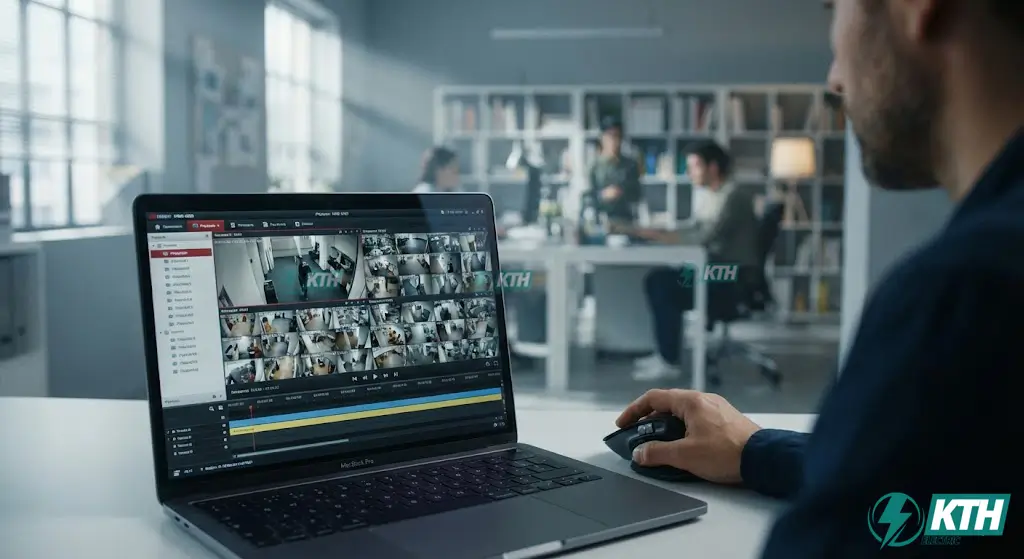
Sử Dụng Phần Mềm iVMS-4200 (Client Software)
Đây là phần mềm CMS chuyên nghiệp. Lưu ý sự khác biệt giữa tín hiệu xem trực tiếp và xem lại, tham khảo so sánh tín hiệu Analog và Digital để hiểu về chất lượng ảnh.
Remote Playback
Tại Control Panel của iVMS-4200, chọn module Remote Playback.
Lọc Dữ Liệu
- Cột trái: Chọn Camera.
- Lịch: Nhấp đúp vào ngày có dấu tam giác đỏ/xanh.
Smart Search & Event Playback
Tính năng “ăn tiền” nhất: Smart Playback tự động bỏ qua đoạn tĩnh, chỉ phát khi có chuyển động. Event Playback lọc video theo sự kiện (Vượt rào ảo, xâm nhập vùng cấm).
Xem Qua Trình Duyệt Web (Web Browser)
Giải pháp dự phòng (Portable) khi không cài phần mềm. Khuyên dùng IE hoặc Edge (IE Mode).
- Truy cập IP LAN (VD: 192.168.1.64) hoặc Tên miền DDNS.
- Đăng nhập (User/Pass Admin).
- Vào Tab Playback -> Chọn ngày -> Search.
Phương Pháp 3: Xem Trực Tiếp Trên Tivi (Local Playback)
Đây là phương thức có độ trễ thấp nhất (Zero Latency) và chất lượng ảnh gốc (Raw Quality). Thường dùng cho phòng bảo vệ hoặc Tivi phòng khách. Yêu cầu kết nối vật lý bằng HDMI/VGA. Việc chọn dây cáp điện và cáp tín hiệu chuẩn là bắt buộc để tránh nhiễu.
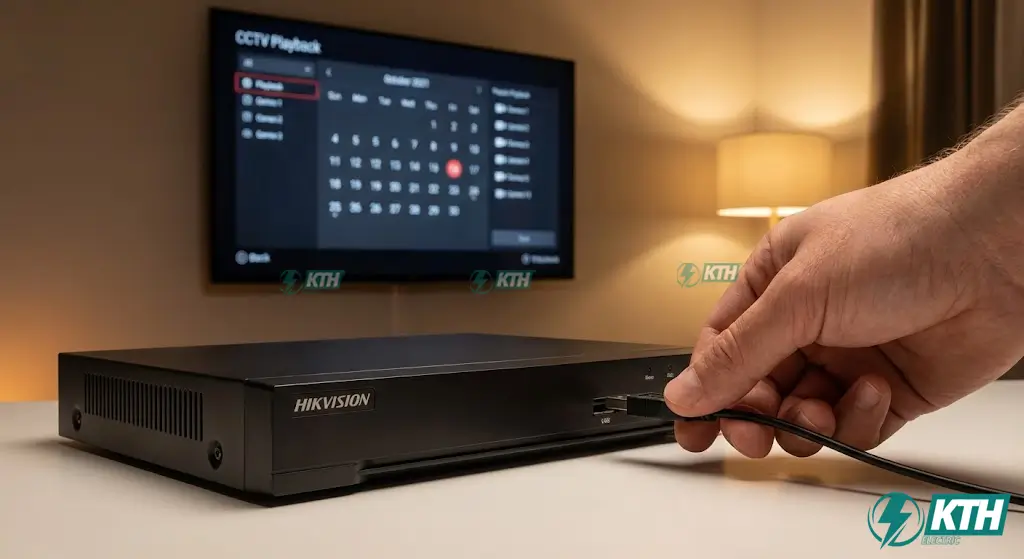
Quy trình chuẩn:
- Bước 1: Kết nối ngoại vi
Cắm chuột USB vào đầu ghi. Nhấn Chuột phải -> Vẽ hình Pattern mở khóa. - Bước 2: Truy cập Menu
Chọn biểu tượng “Playback” trên thanh công cụ hoặc Menu chính. - Bước 3: Chọn nguồn dữ liệu
Tích chọn Camera -> Nhấp đúp vào Ngày trên lịch. - Bước 4: Điều khiển Timeline
Sử dụng chuột kéo thanh màu xanh để tua nhanh/chậm.
🚀 Mẹo: Trích xuất nhanh (Quick Export)
Cách lấy dữ liệu nhanh nhất mà không cần máy tính:
1. Cắm USB vào đầu ghi.
2. Bấm biểu tượng “Cái kéo” (Clip) trên thanh playback để cắt đoạn video.
3. Bấm Save -> Dữ liệu chui thẳng vào USB!
Quy Trình Backup (Trích Xuất) Dữ Liệu Ra File MP4
Xem lại thôi chưa đủ. Để làm bằng chứng, bạn cần file vật lý (.mp4). Là đơn vị tư vấn thi công cơ điện M&E hàng đầu, chúng tôi luôn yêu cầu khách hàng backup định kỳ.
Trên PC (iVMS-4200)
(Dành cho file dung lượng lớn)
- Tìm đoạn video cần lấy.
- Nhấn nút Download trên thanh công cụ.
- Chọn file trong danh sách -> Download.
*Lưu ý: Vào Config đổi đường dẫn lưu sang ổ D/E để tránh đầy ổ C hệ thống.
Trên Mobile (App)
(Dành cho clip ngắn < 5 phút)
- Bấm nút Record (quay phim) khi đang xem lại.
- Kết thúc quay -> Video lưu vào bộ nhớ App.
- Vào Thư viện -> Lưu ra Album điện thoại.
*Tiện lợi nhất để chia sẻ nhanh qua Zalo/Mess.
Ra USB (Tại đầu ghi)
(Backup toàn bộ dữ liệu)
- Cắm USB (Format FAT32).
- Vào Menu Export -> Search ngày giờ.
- Chọn file -> Export.
*Pro Tip: Chọn định dạng MP4 để xem trên mọi máy tính mà không cần phần mềm đọc file .dav/.h264.
Troubleshooting: 5 Lỗi Thường Gặp & Cách Fix
Kinh nghiệm xương máu 20 năm xử lý sự cố của KTH Electric:
🛑 Lỗi 1: “No Record File” (Không có dữ liệu)
+
Chẩn đoán:
- HDD Error: Vào Menu -> HDD. Nếu báo Error/Exception -> Ổ cứng chết. Nếu Uninitialized -> Cần Format (Init) lại.
- Lỗi Nguồn: Adapter 12V bị sụt áp, không đủ nuôi ổ cứng quay -> Thay nguồn 12V-5A xịn.
- Lịch ghi hình: Vào Schedule kiểm tra xem đã tô xanh (Enable Record) chưa.
🐢 Lỗi 2: Xem lại bị giật, lag (Buffering)
+
Do băng thông mạng yếu. Giải pháp: Chuyển sang xem ở chế độ Sub-stream (độ phân giải thấp hơn) hoặc kết nối điện thoại vào Wifi 5GHz.
⏰ Lỗi 3: Sai ngày giờ (Về năm 1970/2000)
+
Nguyên nhân: Hết pin CMOS CR1220 trên mainboard đầu ghi. Khắc phục: Thay pin mới -> Cài lại giờ -> Bật NTP (Network Time Protocol) để tự đồng bộ giờ qua mạng.
📉 Lỗi 4: Dữ liệu bị trôi quá nhanh (Chỉ lưu 1-2 ngày)
+
Ổ cứng quá đầy hoặc cấu hình sai. Fix: Bật chuẩn nén H.265+, giảm Bitrate, hoặc chuyển sang chế độ ghi hình theo chuyển động (Motion Detection).
🔒 Lỗi 5: Bắt nhập mã hóa (Encryption Key)
+
Nhập mã Verification Code (6 chữ cái in hoa trên tem đầu ghi). Để tắt phiền phức này: Vào Config -> Platform Access -> Bỏ tích Enable Stream Encryption.
Góc Chuyên Gia: Tối Ưu Hóa Hệ Thống Chuẩn M&E
Đừng để “mất bò mới lo làm chuồng”. Hãy tối ưu hệ thống ngay hôm nay:
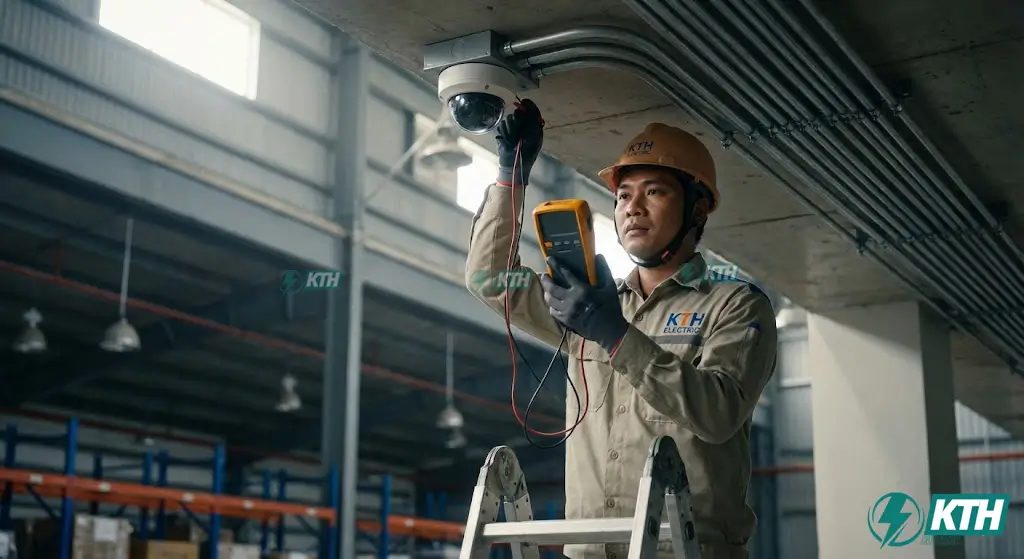
1. Chuẩn nén H.265+
Tiết kiệm 70% dung lượng ổ cứng. Giúp hệ thống lưu trữ lâu gấp đôi mà không tốn tiền mua thêm ổ cứng.
2. Motion Detection
Chỉ ghi khi có người. Giúp việc tìm kiếm sự kiện nhanh gấp 10 lần (không phải xem đoạn video tĩnh).
3. HDD Chuyên dụng
Tuyệt đối KHÔNG dùng ổ cứng PC. Phải dùng WD Purple hoặc Seagate Skyhawk (Surveillance Grade) để chịu tải ghi/xóa 24/7.
4. Bảo trì định kỳ
Vệ sinh mắt camera, kiểm tra nguồn, Update Firmware 6 tháng/lần. Xem thêm dịch vụ bảo trì hệ thống điện nhà máy.
Hỏi Nhanh Đáp Gọn (FAQ)
Q: Ổ cứng 500GB lưu được mấy ngày cho 4 camera?
A: Nếu dùng chuẩn H.265+ và ghi liên tục, lưu được khoảng 5-7 ngày. Để lưu 30 ngày, bạn cần nâng lên 2TB.
Q: Video bị ghi đè có khôi phục được không?
A: Về lý thuyết là KHÔNG. Khi sector đĩa từ đã bị ghi đè dữ liệu mới, khả năng cứu dữ liệu = 0.
Q: Mất mạng Internet có xem lại được không?
A: Có. Bạn vẫn xem lại được bình thường trên Tivi (HDMI) hoặc Máy tính (Mạng LAN nội bộ). Chỉ không xem được qua điện thoại từ xa.
Bạn Cần Hỗ Trợ Kỹ Thuật Chuyên Sâu?
Hệ thống camera là tài sản bảo vệ tài sản. Đừng để nó “chết” đúng lúc bạn cần nhất. Nếu bạn đang gặp vấn đề kỹ thuật hoặc cần nâng cấp hệ thống chuẩn M&E, hãy để KTH Electric đồng hành cùng bạn.
🏢 CÔNG TY TNHH KTH ELECTRIC
📍 Địa chỉ: 251 Phạm Văn Chiêu, Phường An Hội Tây, TP Hồ Chí Minh
☎️ Hotline Kỹ Thuật (24/7): 0968.27.11.99 (Zalo)
📧 Email: kthelectric.com@gmail.com
🌐 Website: kth-electric.com
KTH Electric – Chất lượng kỹ thuật làm nên thương hiệu!

Được kiểm duyệt chuyên môn bởi
Giám Đốc Kỹ Thuật BÙI TÁ VÂN
Với 30+ năm thực chiến (từ 1990), ông được giới chuyên môn công nhận là chuyên gia hàng đầu trong xử lý sự cố Cơ điện & Xây dựng phức tạp. Sở trường của ông là giải quyết các ca chống thấm ngược và thiết kế hệ thống điện chuẩn an toàn quốc tế IEC.
“Tôi đặt danh dự nghề nghiệp vào từng bài viết. Mọi giải pháp kỹ thuật tại đây đều đã qua thẩm định khắt khe để đảm bảo sự An toàn – Thực tế – Tối ưu chi phí cho bạn.”