
Hướng dẫn dùng Xref để quản lý bản vẽ cơ điện: Quy trình chuẩn cho kỹ sư M&E (2026)
Người thực hiện: Kỹ sư trưởng Công Ty TNHH KTH Electric

“Cơn ác mộng” mang tên cập nhật bản vẽ
Có bao giờ bạn rơi vào tình cảnh “dở khóc dở cười” thế này chưa: Dự án đang vào giai đoạn nước rút, bên Kiến trúc đột ngột thông báo thay đổi lưới trục và vị trí hộp gen kỹ thuật. Bạn – một kỹ sư cơ điện (M&E) – nhìn vào hàng trăm bản vẽ Shopdrawing hệ thống điện, cấp thoát nước, HVAC đã vẽ xong và thở dài ngao ngán. Nếu không dùng Xref, bạn sẽ phải mở từng bản vẽ lên, xóa nền kiến trúc cũ, copy nền mới vào, rồi lại loay hoay căn chỉnh tọa độ cho khớp.
Đó là chưa kể, file bản vẽ ngày càng nặng, máy tính thì lag mỗi khi zoom hay pan. Đó chính là lúc bạn cần một giải pháp quản lý hệ thống bản vẽ chuyên nghiệp hơn.
Giải pháp đó chính là Xref (External Reference).
Trong bài viết chuyên sâu này, KTH Electric sẽ hướng dẫn bạn quy trình quản lý bản vẽ cơ điện bằng Xref từ A đến Z, đúc kết từ kinh nghiệm thực chiến 20 năm, giúp bạn giảm 80% thời gian chỉnh sửa và đồng bộ hồ sơ.
Tổng quan về Xref trong thiết kế cơ điện
💡 Tóm tắt nhanh: Xref (External Reference) là công cụ tham chiếu file giúp đồng bộ hóa dữ liệu tự động giữa các bản vẽ, tối ưu dung lượng file và hỗ trợ làm việc nhóm hiệu quả, khác biệt hoàn toàn với việc sử dụng Block tĩnh.
Trước khi đi vào các thao tác kỹ thuật phức tạp, chúng ta cần hiểu đúng bản chất của công cụ này. Theo tư duy quản lý thực thể (Entity), Xref chính là “chìa khóa” để giải quyết bài toán đồng bộ dữ liệu.

Chuyên viên tư vấn & Báo giá
Ms. Khuyên Bùi

Xref AutoCAD là gì và cơ chế hoạt động như thế nào?
Xét về mặt định nghĩa thuộc tính cơ bản (Root Attributes), Xref (viết tắt của External Reference) là một tính năng cho phép bạn chèn một file bản vẽ này vào một file bản vẽ khác dưới dạng “tham chiếu”.

Khác với Block (khối) – nơi mà dữ liệu được nhúng hoàn toàn vào bản vẽ hiện hành làm tăng dung lượng file – Xref hoạt động giống như một “lớp ảnh ảo” nằm bên dưới. Bản vẽ hiện hành của bạn (ví dụ: bản vẽ bố trí ổ cắm) chỉ lưu đường dẫn đến file kiến trúc nền, chứ không lưu các đối tượng của kiến trúc đó.
Block (Khối)
Giống như bạn photo một trang tài liệu rồi dán vào cuốn sổ của mình. Nếu trang gốc bị sửa, bản trong sổ của bạn vẫn y nguyên (lỗi thời).
Xref (Tham chiếu)
Giống như bạn khoét một cái lỗ trên trang giấy và đặt một tấm kính trong suốt lên trang tài liệu gốc bên dưới. Khi trang gốc thay đổi, bạn nhìn qua tấm kính sẽ thấy ngay sự thay đổi đó.
Tại sao kỹ sư M&E bắt buộc phải dùng Xref?
“Trong ngành cơ điện, việc sử dụng Xref không phải là lựa chọn, mà là tiêu chuẩn bắt buộc nếu bạn muốn làm việc chuyên nghiệp.”
Dưới đây là những lý do cốt tử:
- 1. Tối ưu hóa dung lượng file:
Các dự án quy mô lớn có file kiến trúc nền rất nặng (nhiều hatch, block nội thất, chi tiết trang trí). Nếu Copy-Paste kiến trúc này vào từng bản vẽ điện, nước, điều hòa… dung lượng file sẽ tăng đột biến, gây giật lag. Xref giúp file bản vẽ hệ thống của bạn chỉ chứa các line, text của hệ thống M&E, nên cực kỳ nhẹ.
- 2. Tính đồng bộ tức thời:
Đây là giá trị lớn nhất. Khi kiến trúc sư sửa lại vị trí cửa hoặc tường ngăn, họ chỉ cần lưu đè lên file kiến trúc gốc. Ngay lập tức, khi bạn mở bản vẽ điện lên, AutoCAD sẽ thông báo “Xref was modified” (Xref đã được chỉnh sửa) và bạn chỉ cần nhấn Reload là nền kiến trúc tự động cập nhật. Bạn không phải làm gì cả!
- 3. Khả năng làm việc nhóm:
Trong môi trường mạng LAN (Server nội bộ) của các công ty thiết kế như KTH Electric, Xref cho phép nhiều người cùng làm việc trên một dự án. Một người sửa kiến trúc, 5 người vẽ 5 hệ thống khác nhau (Điện, Nước, PCCC, HVAC, Điện nhẹ) đều nhận được cập nhật cùng lúc mà không cần copy file qua lại.
Quy trình thiết lập hệ thống Xref chuẩn cho dự án
✅ Quy trình 3 bước vàng: 1. Làm sạch bản vẽ nền (Audit/Purge) → 2. Tổ chức cây thư mục chuẩn → 3. Đính kèm Xref với chế độ Overlay và Relative Path.
Nhiều kỹ sư trẻ thường nóng vội dùng lệnh AutoCAD như XR để chèn file ngay mà bỏ qua khâu chuẩn bị. Đây là sai lầm chết người dẫn đến các lỗi như sai tọa độ, mất đường dẫn, hay file bị lỗi font. Để tối ưu hóa quy trình, chúng ta sẽ đi từng bước theo quy trình chuẩn của KTH Electric.
Bước 1: Chuẩn hóa và làm sạch bản vẽ nền kiến trúc
Trước khi biến một file kiến trúc thành Xref (chúng ta hay gọi là file Base), bạn phải thực hiện quy trình “Clean” (làm sạch). Đây là bước quan trọng nhất quyết định độ mượt của dự án.
- Audit và Purge: Đầu tiên, hãy mở file kiến trúc nhận được từ đối tác. Gõ lệnh
AUDIT(chọn Y) để sửa lỗi database của file. Sau đó dùng lệnhPURGE(PU) để dọn sạch các layer rác, block thừa, line type không dùng đến. Việc này giúp giảm dung lượng file nền xuống mức thấp nhất. - Quy hoạch về tọa độ chuẩn (0,0,0): Rất nhiều trường hợp bản vẽ kiến trúc nằm ở tọa độ rất xa gốc tọa độ (ví dụ: X= 1000000, Y= 5000000). Điều này dễ gây lỗi hiển thị hoặc lỗi Hatch khi làm việc.
Mẹo nghề: Hãy thống nhất một điểm mốc (ví dụ: giao điểm trục A-1) và Move toàn bộ bản vẽ về gốc tọa độ0,0,0hoặc một tọa độ mốc thống nhất cho tất cả các bộ môn (Kết cấu, Kiến trúc, Cơ điện). - Đồng bộ đơn vị (Units): Kiểm tra lệnh
UNITS(UN). Đảm bảo đơn vị là Millimeters. Tôi đã gặp nhiều trường hợp kiến trúc vẽ bằng Inches, khi Xref vào bản vẽ cơ điện (Millimeters) thì tỉ lệ bị lệch 25.4 lần. Hãy chắc chắn rằngInsertion Scalecủa cả file Xref và file Host (file chứa) đều giống nhau. - Chuyển màu Layer về màu số 8 hoặc 9 (Màu xám): Để làm nổi bật hệ thống cơ điện (thường dùng màu dây sặc sỡ: Đỏ, Xanh, Vàng), bạn nên chuyển toàn bộ layer của file kiến trúc nền sang màu xám (Color 8 hoặc 250-254). Việc này giúp bản vẽ khi in ra sẽ có độ tương phản tốt: Kiến trúc nét mảnh mờ, Cơ điện nét đậm rõ.
Bước 2: Tổ chức cây thư mục lưu trữ khoa học
Việc quản lý file trên máy tính cũng quan trọng như việc vẽ. Nếu bạn sắp xếp lộn xộn, khi copy dự án sang máy khác hoặc gửi cho chủ đầu tư, đường dẫn Xref sẽ bị hỏng (Broken Link).
Tại KTH Electric, chúng tôi áp dụng cấu trúc thư mục tiêu chuẩn (Standard Folder Structure) như sau:
- 📁 Project_Name/
- 📁 00.Incoming/ (Chứa dữ liệu đầu vào, file gốc nhận từ khách hàng – Không bao giờ sửa trực tiếp lên đây).
- 📁 01.Xref_Base/ (Chứa các file Xref đã được làm sạch).
- 📄 Arch (Kiến trúc)
- 📄 Struct (Kết cấu)
- 📁 02.MEP_Design/ (Chứa các file bản vẽ cơ điện – Nơi bạn thực hiện vẽ).
- 📄 E-Electrical
- 📄 P-Plumbing
- 📄 M-HVAC
- 📁 03.Plot/ (Chứa file PDF hoặc file đóng gói để in ấn).
❌ Tên sai: Dự án chung cư\Bản vẽ kiến trúc mới nhất\Tầng 1 sửa lại.dwg
✅ Tên đúng: Project_A\01.Xref\Arch_L01_Rev01.dwg
Bước 3: Kỹ thuật đính kèm Xref vào bản vẽ cơ điện
Sau khi đã có file nền sạch và folder chuẩn, chúng ta tiến hành liên kết.
- Mở bản vẽ cơ điện mới (File Host).
- Gõ lệnh
XR(hoặcEXTERNALREFERENCES) để mở bảng quản lý Xref. - Click chuột phải vào khoảng trống, chọn Attach DWG…
- Dẫn đến file kiến trúc trong thư mục
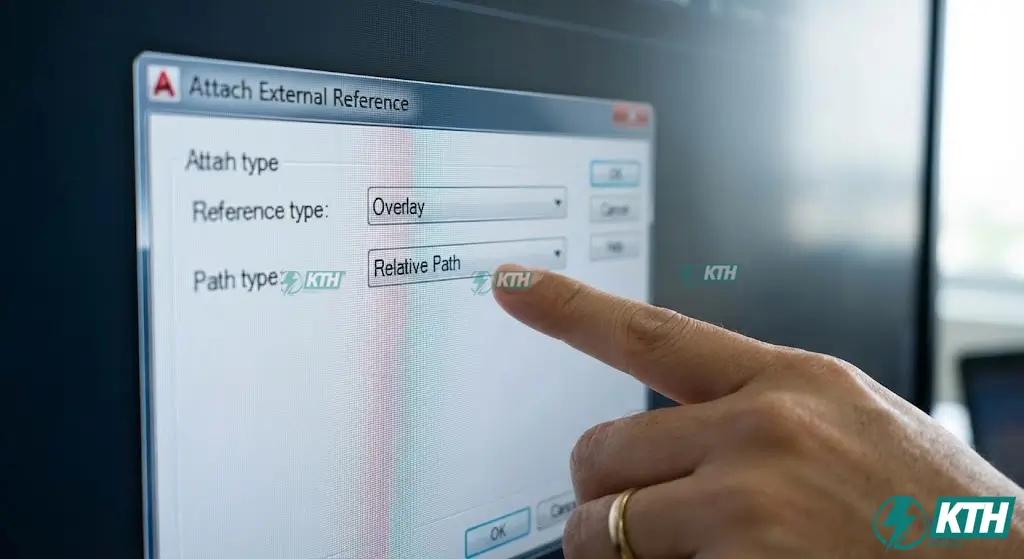
01.Xref_Base. - Cực kỳ quan trọng: Tại hộp thoại Attach External Reference, bạn cần chú ý các thông số sau:
- Reference Type: Chọn Overlay (Chúng ta sẽ bàn kỹ hơn ở phần sau tại sao không chọn Attach).
- Path Type: Chọn Relative Path (Đường dẫn tương đối). Đây là yếu tố sống còn để bạn có thể copy folder dự án đi nơi khác mà không bị lỗi mất hình.
- Insertion Point: Tích bỏ chọn “Specify On-screen” và để mặc định là
0,0,0(Nếu bạn đã chuẩn hóa tọa độ ở Bước 1). - Scale: Để mặc định 1:1:1.
Khi nhấn OK, nền kiến trúc sẽ hiện ra đúng vị trí. Bây giờ bạn có thể bắt đầu vẽ hệ thống dây điện, ống gió lên trên nền này.
Các thuộc tính Xref quan trọng kỹ sư M&E cần nắm vững
Trong hộp thoại Attach External Reference, có hai thông số mà 90% kỹ sư mới vào nghề thường để mặc định (Default) mà không hiểu ý nghĩa. Đó là Path Type và Reference Type.
Path Type: Nên chọn Relative Path hay Absolute Path?
👉 Câu trả lời: Hãy luôn chọn Relative Path (Đường dẫn tương đối) để tránh lỗi mất đường dẫn khi di chuyển thư mục dự án.
Đây là nguyên nhân số 1 gây ra lỗi “File Not Found” (Mất đường dẫn) khi bạn copy folder dự án từ máy công ty về máy nhà, hoặc gửi cho đối tác.
Absolute Path (Tuyệt đối)
AutoCAD sẽ nhớ chính xác tên ổ đĩa và đường dẫn cụ thể.
Ví dụ: D:\Du_An_2025\KTH_Electric\01.Xref\Kien_Truc_Tang1.dwg.
Vấn đề: Nếu bạn copy folder sang ổ E: hoặc máy của đồng nghiệp không có ổ D:, liên kết sẽ bị gãy ngay lập tức. AutoCAD sẽ báo lỗi và bạn không thấy nền kiến trúc đâu cả. Tuyệt đối tránh dùng loại này cho dự án làm việc nhóm.
Relative Path (Tương đối)
AutoCAD chỉ nhớ vị trí của file Xref tương đối so với file bản vẽ hiện hành (Host drawing).
Ví dụ: ..\01.Xref\Kien_Truc_Tang1.dwg (Dấu .. nghĩa là lùi lại một thư mục cha).
Lợi ích: Miễn là bạn giữ nguyên cấu trúc thư mục (Folder Structure) như tôi đã hướng dẫn ở Phần 1, thì dù bạn copy cả folder dự án sang ổ C:, D:, Z: hay gửi sang Mỹ, Xref vẫn tự động nhận diện được.
Lời khuyên từ KTH Electric: Luôn luôn cài đặt Relative Path cho mọi bản vẽ Xref.
Reference Type: Sự khác biệt giữa Overlay và Attach là gì? (Comparison)
👉 Câu trả lời: Bắt buộc dùng Overlay cho bản vẽ cơ điện để tránh lỗi “Circular Reference” (Tham chiếu vòng) và trùng lặp dữ liệu.
Một sai lầm kinh điển khác là chọn nhầm chế độ lồng file.
Attach (Đính kèm)
Khi bạn Xref file A vào file B (dạng Attach), rồi lại Xref file B vào file C. Thì trong file C, bạn sẽ thấy cả nội dung của A và B.
Rủi ro: Dễ gây ra lỗi Circular Reference (Tham chiếu vòng). Ví dụ: Bản vẽ Điện (E) xref Kiến trúc (A). Nhưng Kiến trúc sư lỡ tay xref lại bản vẽ Điện vào file Kiến trúc để kiểm tra (A xref E). Kết quả tạo ra một vòng lặp vô tận A-E-A-E… khiến AutoCAD bị treo hoặc Crash ngay lập tức.
Overlay (Phủ lớp) – KHUYÊN DÙNG
Khi bạn Xref file A vào file B (dạng Overlay), và Xref file B vào file C. Thì trong file C, bạn chỉ thấy nội dung của B. File A sẽ bị bỏ qua.
Ứng dụng: Đây là chế độ bắt buộc cho kỹ sư M&E. Tại sao? Vì chúng ta thường có file lưới trục (Grid) xref vào Kiến trúc, rồi Kiến trúc xref vào Điện, Điện lại xref vào file Combine. Dùng Overlay giúp ngắt các liên kết thừa, tránh trùng lặp đối tượng và loại bỏ hoàn toàn lỗi tham chiếu vòng.
Các lệnh và biến nâng cao xử lý Xref trong AutoCAD
Đây là những “vũ khí bí mật” giúp phân biệt một kỹ sư CAD chuyên nghiệp và một người thợ vẽ đơn thuần.
Quản lý hiển thị Layer Xref với biến Visretain
VISRETAIN = 1 để giữ nguyên các cài đặt màu sắc/ẩn hiện layer của bạn sau khi reload file Xref.Bạn đã bao giờ gặp tình huống này chưa:
- Bạn Xref kiến trúc vào bản vẽ điện.
- Bạn tắt (Off/Freeze) các layer không cần thiết của kiến trúc (như cây cối, xe cộ, hatch sàn) để bản vẽ điện dễ nhìn hơn.
- Hôm sau, Kiến trúc sư cập nhật file nền. Bạn nhấn “Reload”.
- Bùm! Tất cả các layer cây cối, xe cộ mà bạn đã tắt hôm qua lại hiện lên lù lù. Bạn lại mất công đi tắt từng cái một.
Nguyên nhân nằm ở biến hệ thống VISRETAIN.
- Visretain = 0: AutoCAD sẽ ưu tiên settings của file Xref gốc. Mỗi khi Reload, nó sẽ reset toàn bộ màu sắc, on/off layer về trạng thái của file gốc.
- Visretain = 1 (Khuyên dùng): AutoCAD sẽ ưu tiên settings của file hiện hành (File bạn đang vẽ). Nghĩa là nếu bạn đã tắt layer cây cối, hoặc đổi màu tường từ Trắng sang Xám, thì khi Reload Xref, các thay đổi này vẫn được giữ nguyên.
Cách xử lý: Gõ lệnh VISRETAIN > Nhập 1 > Enter. Hãy cài đặt biến này vào file Template mẫu (.dwt) của công ty để không bao giờ quên.
Sử dụng lệnh Xclip để cắt vùng hiển thị bản vẽ (Micro-niche)
Trong shopdrawing chi tiết (Detail), đôi khi bạn chỉ muốn trích xuất mặt bằng của một Nhà Vệ Sinh hoặc một Phòng Kỹ Thuật (Generator Room) từ mặt bằng tổng thể rất lớn.
Thay vì dùng lệnh TRIM để cắt (rất nặng và làm hỏng đối tượng), hãy dùng Xclip (XC).
- Chọn đối tượng Xref.
- Gõ
XC(Xclip) > Enter. - Chọn New boundary > Chọn Rectangular (Hình chữ nhật) hoặc Polygonal (Đa giác bất kỳ).
- Vẽ bao quanh khu vực bạn muốn giữ lại.
- Kết quả: Toàn bộ phần thừa bên ngoài sẽ bị ẩn đi (không bị xóa), chỉ còn lại khu vực bạn cần. Bản vẽ cực kỳ gọn nhẹ và chuyên nghiệp.
Đóng gói hồ sơ gửi khách hàng bằng Etransmit (Process)
Rất nhiều kỹ sư sau khi vẽ xong, hì hục copy file .dwg gửi email cho khách hàng. Khách hàng mở lên chỉ thấy một màn hình đen thui với dòng chữ: H:\Project\Xref\Arch.dwg not found.
Để tránh sự cố thiếu chuyên nghiệp này, hãy dùng lệnh Etransmit.
- Lưu bản vẽ hiện hành.
- Gõ lệnh
ETRANSMIT. - Tại bảng Setup, chọn định dạng file (ví dụ AutoCAD 2018 format) và chọn “Bind external references” (nếu muốn nhúng chết Xref thành Block để khách hàng dễ xem) hoặc giữ nguyên cấu trúc folder.
- AutoCAD sẽ tự động gom file gốc, tất cả file Xref liên quan, file nét in (Ctb), thậm chí cả Font chữ vào một file nén .Zip duy nhất.
- Bạn chỉ cần gửi file Zip này đi, đảm bảo khách hàng mở lên là xem được 100%.
Các lỗi thường gặp khi dùng Xref và cách khắc phục
Với tư cách là người trực tiếp xử lý kỹ thuật tại KTH Electric, tôi tổng hợp các lỗi phổ biến nhất và cách fix nhanh:
1. Lỗi Xref bị mờ (Faded) khó nhìn
Hiện tượng: File Xref khi chèn vào bị mờ đi khoảng 50-70%, rất khó so sánh với nét vẽ mới.
Nguyên nhân: Do biến XDWGFADECTL (Xref Fade Control).
Khắc phục: Gõ XDWGFADECTL > Nhập giá trị 0 (Không mờ) hoặc chỉnh trong Options > Display > Fade control.
2. Lỗi “Unresolved” (Không tìm thấy file)
Hiện tượng: Trong bảng Xref Manager hiện dấu chấm than (!) và trạng thái Unresolved.
Khắc phục:
- Cách 1 (Thủ công): Click vào file lỗi, tại phần “Saved Path” phía dưới, bấm vào dấu
...và chỉ lại đường dẫn đúng. - Cách 2 (Hàng loạt): Dùng công cụ Reference Manager (có sẵn trong bộ cài Autodesk) để Repath hàng trăm bản vẽ cùng lúc mà không cần mở CAD.
3. Lỗi không Bind được Xref (Bind Failed)
Hiện tượng: Muốn nhúng Xref thành Block nhưng AutoCAD báo lỗi không cho Bind.
Nguyên nhân: Thường do file Xref có chứa “Proxy Objects” (đối tượng rác từ phần mềm khác) hoặc bị lỗi dữ liệu.
Khắc phục: Mở file Xref gốc lên, gõ AUDIT và PURGE. Nếu vẫn không được, dùng lệnh -EXPORTTOAUTOCAD để phá vỡ các đối tượng Proxy trước khi Bind.
Câu hỏi thường gặp về quản lý bản vẽ bằng Xref (FAQs)
Để kết thúc bài hướng dẫn này, tôi xin giải đáp một số thắc mắc mà các anh em kỹ sư hay gửi về email hỗ trợ của KTH Electric.
Q1: Có nên Bind Xref thành Block khi nộp hồ sơ hoàn công (As-built) không?
Trả lời: CÓ. Khi nộp hồ sơ hoàn công điện nước cho chủ đầu tư lưu trữ, bạn nên Bind Xref (chọn chế độ Insert). Lý do là để biến bản vẽ thành một file độc lập duy nhất, tránh thất lạc file tham chiếu sau nhiều năm lưu kho. Tuy nhiên, file đang thiết kế (Working file) thì tuyệt đối giữ nguyên Xref.
Q2: Làm thế nào để Xref file PDF vào AutoCAD làm nền đồ lại?
Trả lời: Dùng lệnh PDFATTACH. Tuy nhiên, file PDF thường làm AutoCAD rất nặng và bắt điểm không chính xác. Tốt nhất hãy yêu cầu đối tác cung cấp file DWG. Nếu bắt buộc dùng PDF, hãy convert sang DWG bằng các tool online trước khi Xref.
Q3: Xref có làm nặng file khi in ấn không?
Trả lời: Không đáng kể. Tuy nhiên, nếu bạn Xref quá nhiều file chồng chéo (Nested Xref) và không Purge rác, máy in có thể mất thời gian lâu hơn để xử lý (Spooling). Hãy nhớ dùng Overlay để giảm tải dữ liệu thừa.

Kết luận
Quản lý bản vẽ bằng Xref không chỉ là một kỹ năng phần mềm, mà là tư duy tổ chức công việc của một kỹ sư chuyên nghiệp. Việc áp dụng đúng quy trình Relative Path – Overlay – Visretain mà KTH Electric chia sẻ ở trên sẽ giúp bạn tiết kiệm hàng trăm giờ làm việc vô ích, giảm stress và nâng cao uy tín với đối tác.
Nếu bạn đang gặp khó khăn trong việc triển khai hệ thống bản vẽ cơ điện hoặc cần tư vấn thi công cơ điện M&E tối ưu, đừng ngần ngại liên hệ với chúng tôi.
CÔNG TY TNHH KTH ELECTRIC
📍 Địa chỉ: 251 Phạm Văn Chiêu, Phường An Hội Tây, TP Hồ Chí Minh.
☎️ Hotline: 0968.27.11.99
📧 Email: kthelectric.com@gmail.com
🌐 Website: https://kth-electric.com/
Hãy bắt đầu thực hành ngay hôm nay bằng việc dọn dẹp lại folder dự án của bạn. Chúc các bạn thành công!