KTH ELECTRIC - GIẢI PHÁP ĐIỆN TOÀN DIỆN
Cách khắc phục lỗi Font CAD và bộ Font TCVN3: Hướng dẫn xử lý triệt để cho Kỹ sư M&E (2026)
Người thực hiện: Kỹ sư trưởng Công Ty TNHH KTH Electric

Khi bản vẽ kỹ thuật biến thành “Mật mã Da Vinci”
Bạn vừa nhận được hồ sơ bản vẽ mặt bằng kiến trúc từ đối tác hoặc file quy hoạch từ những năm 2010. Bạn háo hức mở AutoCAD lên để bắt đầu triển khai hệ thống điện nước (M&E). Nhưng hỡi ôi! Đập vào mắt bạn không phải là những ghi chú “Phòng Khách”, “WC”, “Trục A-1” rõ ràng, mà là một mớ hỗn độn những ký tự: Phßng Kh¸ch, ¨, ?, hay những ô vuông vô nghĩa.
Đây là tình huống “kinh điển” mà bất kỳ kỹ sư xây dựng, cơ điện nào cũng gặp phải ít nhất một lần trong đời. Nó không chỉ gây ức chế, làm gián đoạn dòng chảy công việc (Workflow) mà nghiêm trọng hơn, việc không đọc được ghi chú kỹ thuật có thể dẫn đến sai sót chết người trong thi công.
Nhiều người chọn cách lên mạng tải “trọn bộ 2000 Font CAD” nặng cả GB về cài đặt. Đó là một sai lầm! Việc cài quá nhiều font rác không chỉ làm chậm máy tính, khiến AutoCAD khởi động ì ạch mà đôi khi còn gây xung đột hệ thống.
Trong bài viết chuyên sâu này, với tư cách là người có 20 năm kinh nghiệm xử lý hồ sơ thầu và thiết kế, tôi sẽ hướng dẫn bạn quy trình chuẩn để khắc phục lỗi font CAD, tập trung vào bộ Font TCVN3 (ABC) và SHX – hai “thủ phạm” chính gây ra rắc rối.
Tại sao bản vẽ AutoCAD bị lỗi Font tiếng Việt?
Để chữa bệnh, ta phải bắt đúng mạch. Tại sao file Word bạn mở không lỗi, nhưng file CAD lại lỗi? Tại sao máy ông A đọc được, máy ông B lại không? Vấn đề nằm ở sự xung đột lịch sử của các Bảng mã ký tự (Code Pages) tại Việt Nam.
Sự xung đột giữa các bảng mã: Unicode, TCVN3 và VNI (Comparison)
Trong lịch sử phát triển công nghệ thông tin tại Việt Nam, chúng ta đã trải qua 3 giai đoạn sử dụng bảng mã chính, và sự “đứt gãy” giữa các thế hệ này chính là nguyên nhân gây lỗi trong AutoCAD:

Chuyên viên tư vấn & Báo giá
Ms. Khuyên Bùi

- Bảng mã TCVN3 (ABC): Đây là bảng mã tiêu chuẩn cũ của miền Bắc (thường dùng trước năm 2010). Đặc điểm nhận dạng là các Font chữ bắt đầu bằng dấu chấm
.. Ví dụ:.VnTime,.VnArial,.VnHelvetins. Đa số các bản vẽ quy hoạch nhà nước, hồ sơ hoàn công điện nước cũ đều dùng loại này. - Bảng mã VNI Windows: Phổ biến ở miền Nam và các công ty thiết kế cũ. Đặc điểm nhận dạng là các Font bắt đầu bằng chữ
VNI-. Ví dụ:VNI-Helve,VNI-Times. - Bảng mã Unicode: Tiêu chuẩn quốc tế hiện nay (như
Arial,Times New Roman,Tahoma). AutoCAD đời mới (2018-2026) hỗ trợ Unicode rất tốt, nhưng nó lại không tương thích ngược hoàn toàn với hai bảng mã cũ kia.
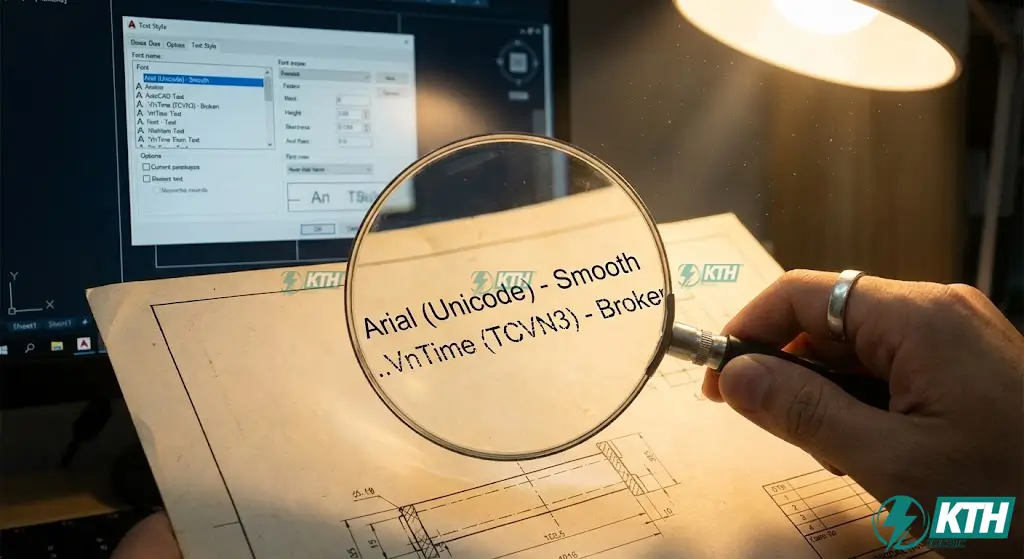
“Vấn đề xảy ra khi: Bản vẽ được thiết kế bằng Font TCVN3 (.VnTime), nhưng máy tính của bạn lại chưa cài đặt bộ Font này (mặc định Windows chỉ có Unicode). Khi đó, AutoCAD không tìm thấy ‘khuôn mẫu’ để hiển thị chữ cái, và nó sẽ tự động thay thế bằng một font khác hoặc hiển thị ký tự rác.”
Sự khác biệt giữa Font SHX và Font TrueType (TTF) là gì? (Definition)
Ngoài vấn đề bảng mã, kỹ sư M&E cần phân biệt rõ hai định dạng file font này để cài đặt đúng chỗ:
Font SHX (Shapefile)
Đây là định dạng font “đặc sản” của hãng Autodesk, được thiết kế riêng cho AutoCAD.
- Đặc điểm: Font dạng nét đơn (single stroke), cực kỳ nhẹ, giúp bản vẽ không bị giật lag khi Zoom/Pan. Thường dùng cho các ghi chú kích thước, trục, text số lượng lớn trong các bản vẽ kết cấu.
- Ví dụ:
txt.shx,simplex.shx,romans.shx. Nếu thiếu font này, chữ thường bị biến thành các nét đơn giản hoặc dấu chấm hỏi. - Vị trí cài đặt: Bắt buộc phải copy vào thư mục
Fontsbên trong nơi cài đặt AutoCAD.
Font TTF (TrueType Font)
Đây là định dạng font của hệ điều hành Windows.
- Đặc điểm: Font nét đôi, đẹp, sắc nét nhưng nặng. AutoCAD có thể “mượn” font này từ Windows để hiển thị. Thường dùng cho tiêu đề bản vẽ, khung tên.
- Ví dụ:
.VnTime.ttf,VNI-Helve.ttf,Arial.ttf. - Vị trí cài đặt: Cài trực tiếp vào hệ điều hành Windows (
C:\Windows\Fonts).
Hiểu rõ điều này, bạn sẽ biết tại sao có font phải copy vào ổ C của Windows, có font lại phải copy vào thư mục của AutoCAD.
Tải và cài đặt bộ Font CAD đầy đủ nhất (Process)
Thay vì tải hàng nghìn font rác, KTH Electric đã chọn lọc ra bộ Font chuẩn nhất, đủ dùng cho 99% các trường hợp bản vẽ tại Việt Nam.
Link tải bộ Font TCVN3 và SHX chuẩn cho kỹ sư M&E (Transactional)
(Giả lập cung cấp link tải – Bạn có thể chèn link thực tế của bạn vào đây)
Bước 1: Hướng dẫn cài đặt Font SHX vào thư mục AutoCAD (Process)
Đây là bước quan trọng để xử lý các font nét đơn bị lỗi.
- Tải và giải nén: Tải Bộ 2 (SHX) về, giải nén ra thư mục.
- Copy Font: Chọn toàn bộ các file có đuôi
.shx, nhấnCtrl + C(Copy). - Tìm đường dẫn cài đặt:
- Chuột phải vào biểu tượng AutoCAD trên màn hình Desktop -> Chọn Properties.
- Chọn Open File Location. Lúc này cửa sổ thư mục cài đặt CAD sẽ hiện ra.
- Tìm và mở thư mục có tên là Fonts. (Đường dẫn thường là:
C:\Program Files\Autodesk\AutoCAD 20xx\Fonts).
- Paste (Dán): Nhấn
Ctrl + Vđể dán font vào đây. - Lưu ý: Nếu máy tính hỏi “Replace or Skip files” (Ghi đè hay bỏ qua), hãy chọn Skip (Bỏ qua) để không ghi đè lên các font gốc của AutoCAD, tránh gây lỗi hệ thống.
Bước 2: Hướng dẫn cài đặt Font TCVN3 (.Vn) vào hệ thống Windows (Process)
Đây là bước để xử lý các font dạng .VnTime, VNI-... bị lỗi.
- Tải và giải nén: Tải Bộ 1 (TTF) về.
- Cài đặt:
- Truy cập vào thư mục chứa font vừa giải nén.
- Nhấn
Ctrl + Ađể chọn tất cả. - Chuột phải vào vùng chọn, chọn dòng “Install” hoặc “Install for all users” (Khuyên dùng “Install for all users” trên Win 10/11 để sửa lỗi triệt để cho mọi tài khoản trên máy tính).
- Khởi động lại: Sau khi cài xong cả 2 bước, bạn bắt buộc phải Tắt và Mở lại AutoCAD để phần mềm cập nhật danh sách font mới.
Cách sửa lỗi Font CAD bằng lệnh Style (ST) khi đã có Font (Troubleshooting)
Rất nhiều trường hợp, bạn đã cài đủ font rồi nhưng mở bản vẽ lên VẪN BỊ LỖI. Tại sao vậy? Đó là do thiết lập Text Style trong bản vẽ đang bị gán sai hoặc font thế mạng không phù hợp. Tôi sẽ hướng dẫn bạn cách “khám bệnh và kê đơn” trực tiếp trong AutoCAD bằng lệnh AutoCAD.

Làm thế nào để xác định Text Style đang bị thiếu Font? (Process)
“Đừng đoán mò, hãy dùng công cụ để AutoCAD tự khai báo nó đang thiếu cái gì.”
- Kiểm tra đối tượng lỗi: Click chọn vào dòng chữ (Text hoặc Mtext) đang bị lỗi trên bản vẽ.
- Mở bảng thuộc tính: Nhấn tổ hợp phím
Ctrl + 1để mở bảng Properties. - Soi Style: Nhìn vào mục Text -> Dòng Style. Giả sử tên Style đó là “KTH-Text”.
- Mở trình quản lý Style: Gõ lệnh
ST(hoặcSTYLE) và nhấn Enter để mở hộp thoại Text Style. - Bắt bệnh:
- Trong danh sách bên trái, tìm và chọn Style tên là “KTH-Text”.
- Nhìn sang bên phải, mục Font Name. Nếu bạn thấy tên Font có biểu tượng dấu than hình tam giác màu vàng ⚠ bên cạnh, thì đó chính là font bị thiếu mà bạn chưa cài hoặc tên font trong máy bạn khác tên font quy định trong bản vẽ.
Quy trình thay thế Font lỗi bằng Font hệ thống có sẵn (Process)
Thay vì đi tìm đúng cái font lạ hoắc đó (ví dụ Vn_Helve_Condense.ttf rất hiếm), bạn có thể ép AutoCAD sử dụng một font khác tương đương có sẵn trong máy để hiển thị.
- Tại hộp thoại Style (lệnh ST): Vẫn chọn Style bị lỗi (ví dụ “KTH-Text”).
- Thay thế Font Name:
- Nếu Font lỗi bắt đầu bằng
.Vn(ví dụ.VnArial): Hãy sổ danh sách xuống và chọn.VnTimehoặc.VnTimeH(nếu là chữ hoa). Đây là font TCVN3 quốc dân, máy nào cũng nên có. - Nếu Font lỗi bắt đầu bằng
VNI-: Hãy chọn thay thế bằngVNI-HelvehoặcVNI-Times. - Nếu Font lỗi là dạng
.shx(ví dụkth_font.shx): Hãy chọn thay thế bằngsimplex.shx(nét mảnh) hoặcarial.ttf(nếu muốn dễ đọc hơn, dù có thể bị đậm).
- Nếu Font lỗi bắt đầu bằng
- Apply và Close: Nhấn Apply để áp dụng thay đổi, sau đó đóng hộp thoại.
- Làm tươi bản vẽ: Gõ lệnh
RE(Regen) để AutoCAD load lại hiển thị. Lúc này, các dòng text thuộc style “KTH-Text” sẽ hiển thị tiếng Việt bình thường (dù phông chữ có thể hơi khác bản gốc một chút, nhưng nội dung đọc được chính xác).
Mẹo nhà nghề: Đối với các bản vẽ M&E chằng chịt dây điện và ống nước, tôi khuyên bạn nên chuyển các Text Style về font Arial (Unicode) hoặc Simplex.shx (nếu không cần dấu tiếng Việt quá chuẩn) để bản vẽ nhẹ và dễ nhìn nhất.
Xử lý triệt để lỗi Font bằng file Font Mapping (acad.fmp)
Đây là kỹ thuật mà 90% kỹ sư dùng CAD lâu năm vẫn chưa biết tới. Thay vì sửa từng bản vẽ, chúng ta sẽ cấu hình “luật chơi” cho AutoCAD ngay từ đầu.
Font Mapping trong AutoCAD là gì? (Definition)
Font Mapping (Ánh xạ phông chữ) là cơ chế cho phép AutoCAD tự động thay thế một font chữ không tìm thấy (Missing Font) bằng một font chữ khác do bạn chỉ định sẵn, mà không cần hiện bảng thông báo lỗi khó chịu khi mở file. Cơ chế này được điều khiển bởi một file văn bản nhỏ có tên là acad.fmp.
Cách cấu hình file acad.fmp để tự động fix lỗi (Process)
Hãy làm theo các bước sau để thiết lập chế độ “tự động sửa lỗi” cho máy tính của bạn:
- Tìm vị trí file acad.fmp:
- Mở AutoCAD, gõ lệnh
OP(Options) -> Enter. - Chuyển sang tab Files.
- Tìm dòng Text Editor, Dictionary, and Font File Names -> Nhấn dấu
+để mở rộng. - Mở rộng tiếp dòng Font Mapping File. Tại đây bạn sẽ thấy đường dẫn đến file
acad.fmp. (Thường nằm trong thư mụcAppData\Roaming\Autodesk\AutoCAD 20xx\Rxx\enu\Support).
- Mở AutoCAD, gõ lệnh
- Mở file để chỉnh sửa:
- Copy đường dẫn đó và dán vào Windows Explorer để tìm file.
- Chuột phải vào file
acad.fmp-> Chọn Open with Notepad.
- Thêm quy tắc thay thế:Cú pháp quy định rất đơn giản:
Tên_font_gốc; Tên_font_thay_thế.Bạn hãy thêm các dòng lệnh sau vào cuối file để xử lý các trường hợp phổ biến:VnTime; Arial VnTimeH; Arial .VnTime; Arial .VnTimeH; Arial VNI-Helve; Arial txt; simplex.shx monotxt; simplex.shx
Giải thích: Dòng lệnh trên nghĩa là: “Này AutoCAD, bất cứ khi nào mi thấy bản vẽ đòi font VnTime mà máy ta không có, thì hãy lẳng lặng dùng font Arial để hiển thị cho ta, đừng hỏi nhiều!”.
- Lưu và tận hưởng: Nhấn
Ctrl + Sđể lưu file Notepad lại. Từ nay về sau, mọi bản vẽ thiếu font sẽ tự động được hiển thị bằng Arial (hoặc font bạn chọn) một cách mượt mà.
Các lỗi thường gặp khác liên quan đến Font trong CAD (Grouping)
Ngoài việc thiếu file, còn có những lỗi hiển thị “oái oăm” khác mà kỹ sư M&E hay gặp phải.
Lỗi font chữ bị dấu hỏi (?) hoặc ô vuông [ ] xử lý thế nào? (Problem-Solution)
Hiện tượng: Bạn đã cài đủ font TCVN3, nhưng trên bản vẽ vẫn xuất hiện các ô vuông hoặc dấu chấm hỏi ở các vị trí ký tự đặc biệt (như phi thép Ø, độ °, cộng trừ ±).
Nguyên nhân: Do Text Style đó đang sử dụng font SHX nhưng lại thiếu Big Font (Font lớn dùng cho các ký tự đặc biệt hoặc ngôn ngữ tượng hình như tiếng Nhật/Trung/Hàn).
Giải pháp:
- Gõ lệnh
STmở bảng Style. - Chọn Style bị lỗi.
- Tích chọn vào ô Use Big Font (Sử dụng Big Font).
- Tại mục Big Font bên cạnh, hãy chọn
x-arab.shx(dành cho tiếng Việt cũ) hoặcbigfont.shx. Font này chứa định nghĩa hiển thị cho các ký tự đặc biệt mà font SHX thường không có.
Tại sao sửa Font xong nhưng Text vẫn không cập nhật? (Cause-Effect)
Hiện tượng: Bạn đã đổi Font Name trong bảng Style từ .VnTime sang Arial, nhấn Apply rồi nhưng chữ trên màn hình vẫn “trơ trơ” không đổi.
Nguyên nhân: AutoCAD lưu cache hiển thị để tối ưu hiệu suất, nên nó chưa vẽ lại các đối tượng văn bản ngay lập tức.
Giải pháp:
- Cách 1: Gõ lệnh
RE(Regen) để làm tươi bản vẽ. - Cách 2: Nếu RE không được, gõ lệnh
REA(Regen All) để làm tươi tất cả khung nhìn. - Cách 3: (Trường hợp cứng đầu) Text đó có thể bị ghi đè thuộc tính (Override) trong Mtext Editor. Bạn cần click đúp vào text, bôi đen toàn bộ, chuột phải chọn Remove Formatting > Remove Character Formatting.
Hướng dẫn chuyển Font TCVN3 sang Unicode không bị lỗi
Là một chuyên gia, tôi khuyên bạn: Nếu có thể, hãy chuyển toàn bộ bản vẽ về Unicode (Arial, Tahoma, Times New Roman). Đây là xu thế tất yếu để bản vẽ của bạn có thể đọc được trên mọi máy tính, điện thoại, máy tính bảng mà không cần cài thêm font.
Sử dụng bộ gõ Unikey Toolkit để chuyển mã (Process)
Đây là cách đơn giản nhất, có sẵn trên mọi máy tính Việt Nam, dùng để sửa các đoạn ghi chú ngắn.
- Bước 1: Trong AutoCAD, click đúp vào đoạn text TCVN3 bị lỗi, bôi đen và nhấn
Ctrl + C(Copy). - Bước 2: Nhấn tổ hợp phím
Ctrl + Shift + F6để mở công cụ Unikey Toolkit.- Nguồn (Source): Chọn TCVN3(ABC).
- Đích (Destination): Chọn Unicode.
- Đảm bảo đã tích vào ô “Chuyển mã clipboard”.
- Bước 3: Nhấn nút Chuyển mã (Convert). Thông báo “Successfully converted” hiện ra.
- Bước 4: Quay lại AutoCAD, nhấn
Ctrl + V(Paste) đè lên đoạn text cũ. - Bước 5: (Quan trọng) Đổi Text Style của đoạn văn bản đó sang một Style dùng font Unicode (ví dụ: Arial) thì chữ mới hiển thị đúng tiếng Việt.
Sử dụng Lisp chuyển mã font hàng loạt (Tool)
Đối với các bản vẽ quy hoạch lớn với hàng nghìn text, bạn không thể dùng Unikey thủ công. Hãy sử dụng các Lisp chuyển mã phổ biến trong cộng đồng xây dựng (như Lisp Nam hoặc các bộ Lisp chuyển TCVN sang Unicode).
- Nguyên lý: Lisp sẽ quét toàn bộ bản vẽ, lọc ra các text thuộc mã TCVN3 và tự động convert chuỗi ký tự sang mã Unicode, đồng thời gán lại Style mới cho chúng.
- Lưu ý: Trước khi chạy Lisp, hãy Backup (Sao lưu) file bản vẽ để tránh trường hợp Lisp chạy lỗi làm hỏng dữ liệu.
Câu hỏi thường gặp về xử lý lỗi Font CAD (FAQs)
Dưới đây là giải đáp cho những thắc mắc thường gặp nhất mà khách hàng hay gửi về cho bộ phận kỹ thuật của KTH Electric.
Q1: Tôi đã copy font vào C:\Windows\Fonts nhưng CAD vẫn báo thiếu font?
Trả lời: Có thể bạn đang thiếu Font SHX. Font SHX không được Windows quản lý, bạn bắt buộc phải copy chúng vào thư mục
Fontsnằm trong nơi cài đặt AutoCAD (thường làC:\Program Files\Autodesk\AutoCAD 20xx\Fonts).
Q2: Làm sao để biết bản vẽ đang dùng Font TCVN3 hay Unicode?
Trả lời: Hãy dùng lệnh
STkiểm tra hoặc click vào text và xem bảng Properties (Ctrl + 1).
- Nếu Font Name bắt đầu bằng dấu chấm
.(ví dụ.VnTime): Đó là TCVN3.- Nếu Font Name bắt đầu bằng
VNI-: Đó là VNI Windows.- Nếu Font Name là
Arial,Times New Roman,Tahoma: Đó là Unicode.
Q3: Tôi gửi bản vẽ cho đối tác nước ngoài, họ không đọc được tiếng Việt. Tôi phải làm sao?
Trả lời: Đối tác nước ngoài thường không cài font TCVN3/VNI. Giải pháp chuyên nghiệp nhất là bạn hãy sử dụng tính năng Etransmit của AutoCAD để đóng gói file. Etransmit sẽ tự động gom tất cả các font lạ vào trong 1 file nén
.zip. Đối tác chỉ cần giải nén và cài đặt font đi kèm là đọc được. Hoặc tốt hơn hết: Hãy chuyển toàn bộ sang font Arial (Unicode) trước khi gửi.
Q4: Có nên dùng font .VnTime cho bản vẽ M&E mới không?
Trả lời: KHÔNG. Font TCVN3 là công nghệ cũ, hay lỗi khi in ấn và trao đổi dữ liệu. KTH Electric khuyến nghị 100% bản vẽ mới nên sử dụng Unicode (Arial hoặc Tahoma) để đảm bảo tính tương thích lâu dài và chuyên nghiệp.

Kết luận
Lỗi font trong AutoCAD tuy nhỏ nhưng có thể gây ra những hậu quả lớn về tiến độ và chất lượng hồ sơ. Hy vọng với quy trình xử lý từ A-Z: Tải Font chuẩn -> Cài đặt đúng chỗ -> Map font thông minh -> Chuyển mã Unicode mà KTH Electric vừa chia sẻ, bạn đã hoàn toàn làm chủ được vấn đề này.
Nếu bạn đang tìm kiếm một đơn vị tư vấn thi công cơ điện M&E chuyên nghiệp, luôn tuân thủ các quy chuẩn kỹ thuật khắt khe nhất (kể cả từ font chữ bản vẽ), hãy liên hệ ngay với chúng tôi.
CÔNG TY TNHH KTH ELECTRIC
📍 Địa chỉ: 251 Phạm Văn Chiêu, Phường An Hội Tây, TP Hồ Chí Minh.
🔥 Hotline: 0968.27.11.99
📧 Email: kthelectric.com@gmail.com
🌐 Website: https://kth-electric.com/
Hãy chia sẻ bài viết này cho các đồng nghiệp của bạn nếu thấy hữu ích. Chúc các bạn có những bản vẽ thật “sạch” và chuyên nghiệp!