KTH ELECTRIC - GIẢI PHÁP ĐIỆN TOÀN DIỆN
Hướng Dẫn Sửa Lỗi Camera Mất Hình: 7 Nguyên Nhân Cốt Lõi & Quy Trình Khắc Phục (Update 2026)
Cập nhật lần cuối: 2026 |
Cấp độ chuyên môn: Master Technician (20+ năm kinh nghiệm)
Khi Hệ Thống Giám Sát Trở Thành “Màn Hình Đen”
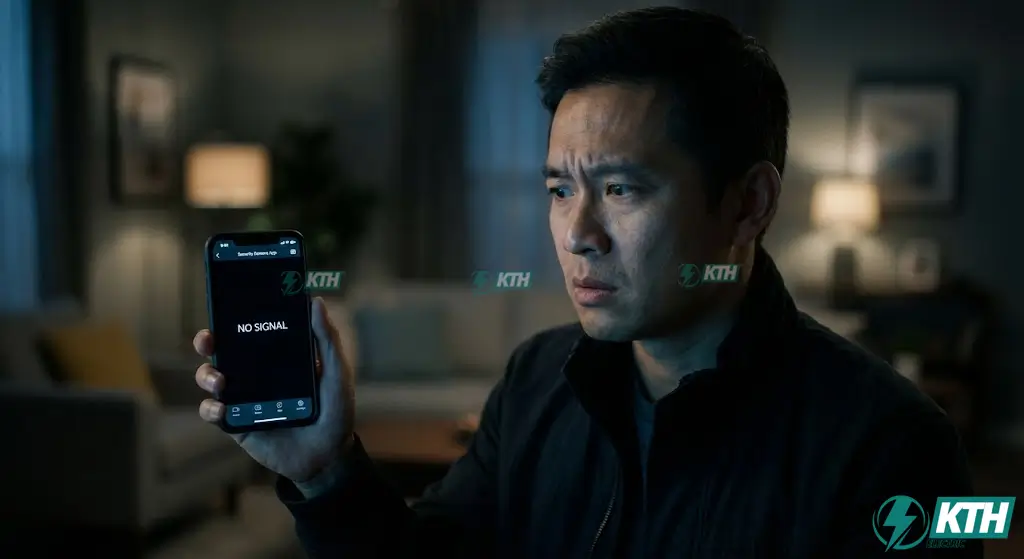
Hãy hình dung kịch bản: Bạn đang trong chuyến công tác xa, điện thoại nhận cảnh báo chuyển động từ sân nhà. Bạn mở ứng dụng giám sát với tâm trạng bất an, nhưng đáp lại chỉ là một màn hình đen vô hồn kèm thông báo lạnh lùng: “No Signal” hoặc “Device Offline”. Cảm giác mất kiểm soát an ninh lúc đó thực sự gây ức chế.
Với tư cách là chuyên gia vận hành hệ thống điện nhẹ hơn 2 thập kỷ tại TP.HCM, tôi cùng đội ngũ kỹ sư tại Công Ty TNHH KTH Electric đã xử lý hàng ngàn sự cố tương tự (Troubleshooting). Có một thực tế mà ít đơn vị dịch vụ tiết lộ: Phần lớn các lỗi mất hình không đến từ việc hỏng mainboard, mà xuất phát từ những nguyên nhân vật lý cơ bản mà chính bạn – người dùng cuối (End-user) – hoàn toàn có thể tự khắc phục trong 15 phút.
Bài viết này không phải lý thuyết hàn lâm. Đây là quy trình chuẩn SOP (Standard Operating Procedure) được đúc kết từ thực chiến, áp dụng cho mọi hệ thống từ Camera Consumer (Yoosee, Ezviz) đến hệ thống CCTV chuyên dụng (Hikvision, Dahua, Kbvision).
Trước khi nhấc máy gọi dịch vụ tốn kém, hãy cùng tôi thực hiện quy trình “khám bệnh” cho hệ thống an ninh của bạn.
Bước 1: Kiểm Tra Nguồn Điện (Power Supply) – Nguyên Nhân Chiếm 60%
💡 Insight Kỹ Thuật: Mất nguồn nuôi (Power Loss) là nguyên nhân hàng đầu. Trước khi can thiệp phần mềm, hãy kiểm tra Adapter 12V, trạng thái đèn hồng ngoại và tiếp điểm điện.
Trong giới kỹ thuật ELV, chúng tôi có nguyên tắc bất di bất dịch: “Nhất nguồn, nhì dây”. Khi camera mất hình, bước đầu tiên không phải là Reset Modem, mà là kiểm tra xem thiết bị có nhận được điện năng ổn định hay không.
1. Chẩn đoán trạng thái nguồn qua đèn hồng ngoại
Làm sao phân biệt camera “chết nguồn” hay “chết main”? Hãy sử dụng phương pháp che cảm biến quang (Photocell) hoặc quan sát vào ban đêm:

Chuyên viên tư vấn & Báo giá
Ms. Khuyên Bùi

- ✔Đèn hồng ngoại vẫn sáng đỏ: Nguồn điện đầu vào ổn định. Vấn đề nằm ở đường truyền tín hiệu hoặc thiết bị ghi hình.
- ✖Tối đen hoàn toàn: 99% khả năng camera đã mất nguồn nuôi (hoặc hỏng cả cụm nguồn lẫn main).
2. Quy trình kiểm tra Adapter 12V
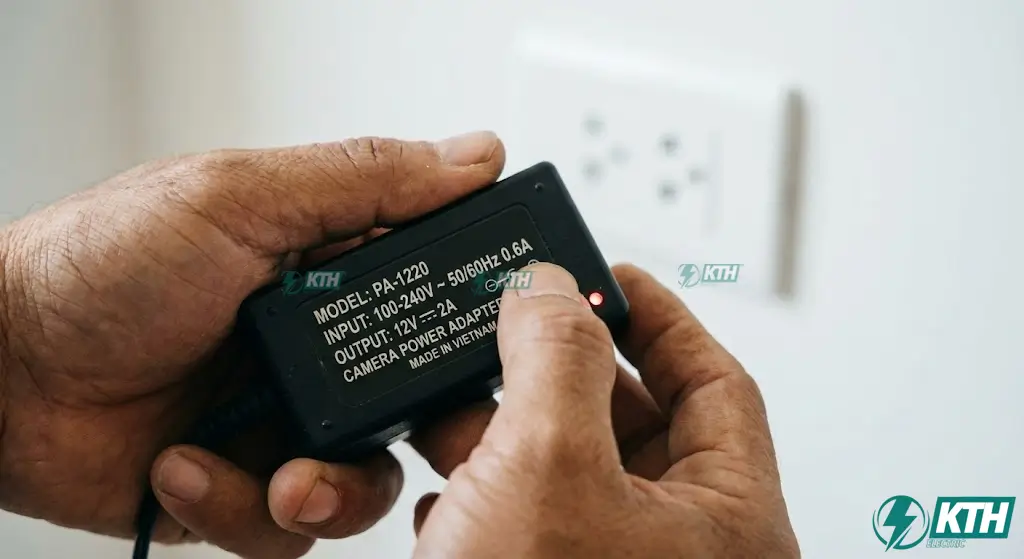
Đa số camera dân dụng (trừ hệ thống POE) sử dụng Adapter rời 12V-2A. Linh kiện này hoạt động liên tục 24/7 nên tuổi thọ trung bình chỉ khoảng 1.5 – 2 năm trước khi xảy ra hiện tượng sụt áp.
- Quan sát vật lý: Kiểm tra đèn LED trên cục nguồn. Nếu đèn tắt, linh kiện đã hỏng. Thay thế bằng Adapter mới cùng thông số (12V-2A).
- Phương pháp hoán đổi (Swap Test): Lấy Adapter của một camera đang hoạt động tốt cắm sang camera bị lỗi. Nếu hình ảnh trở lại bình thường -> Xác định lỗi do nguồn. Chi phí thay thế chỉ từ 50k-100k.
- Đo kiểm bằng VOM (Dành cho kỹ thuật):
- Chỉnh đồng hồ về thang đo DC 50V.
- Đo tại đầu Jack nguồn khi đang tải.
- Cảnh báo: Nhiều trường hợp đo không tải vẫn đủ 12V, nhưng khi cắm camera vào sụt xuống 9V-10V (sụt dòng). Lúc này camera chỉ sáng đèn mờ nhưng không thể khởi động chip xử lý.
3. Rà soát hệ thống dây dẫn nguồn
Đừng vội kết luận Adapter hỏng, hãy kiểm tra đường dây dẫn điện 220V cấp cho nó.
- Tác động vật lý: Chuột cắn dây là nguyên nhân phổ biến, đặc biệt với hệ thống đi dây trên trần thạch cao.
- Tiếp điểm lỏng lẻo: Một lỗi sơ đẳng nhưng thường gặp là phích cắm điện bị lỏng. Hãy đảm bảo ổ cắm đang có điện bằng cách thử sạc điện thoại.
Bước 2: Xử Lý Tín Hiệu & Jack Kết Nối (Dành cho Camera Analog)
💡 Kinh nghiệm 20 năm: 70% lỗi tín hiệu chập chờn, nhiễu hạt ở Camera Analog xuất phát từ Jack BNC bị oxy hóa. Giải pháp triệt để là bấm lại đầu Jack mới.
Nếu nguồn điện đảm bảo nhưng màn hình vẫn báo “No Signal”, nghi phạm tiếp theo là đường truyền tín hiệu (Transmission Line).
1. Jack BNC – Điểm yếu nhất của hệ thống
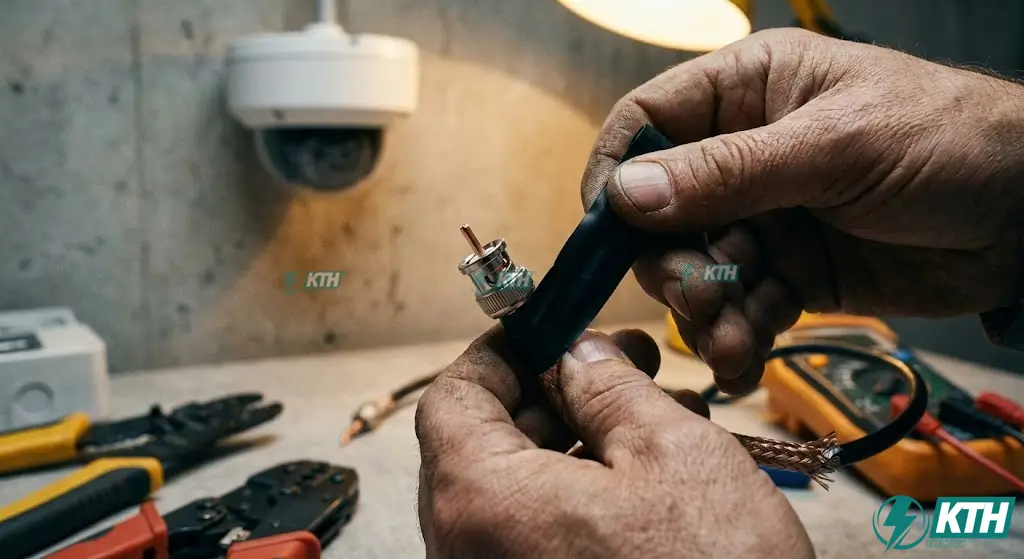
Jack BNC (đầu nối cáp đồng trục) là vị trí nhạy cảm nhất. Trong điều kiện khí hậu nóng ẩm tại Việt Nam, lõi đồng rất dễ bị oxy hóa tạo ra lớp rỉ xanh, ngăn chặn tín hiệu video truyền về đầu ghi.
- Tuyệt đối không lắc hay vặn tạm thời. Điều này chỉ khắc phục tức thời và sẽ tái phát ngay lập tức.
- Thay thế hoàn toàn: Cắt bỏ đầu Jack cũ, tuốt lại dây cáp để lộ lõi đồng mới.
- Kỹ thuật đấu nối: Đảm bảo lớp lưới chống nhiễu (Mass) không chạm vào lõi tín hiệu (Signal). Sự tiếp xúc này sẽ gây ra hiện tượng nhiễu sọc hoặc mất hình.
2. Suy hao đường truyền do cáp lỗi
Nếu Jack BNC mới vẫn không giải quyết được vấn đề, có thể dây cáp đã đứt ngầm (tại các khúc cua gắt hoặc do động vật gặm nhấm).
Test nhanh (Short-range Test): Tháo camera xuống và đấu nối trực tiếp vào đầu ghi bằng một đoạn cáp ngắn (1m).
- Kết quả: Nếu camera lên hình -> Xác nhận dây cáp âm tường bị hỏng.
- Giải pháp: Bắt buộc phải thi công lại đường dây. Hạn chế tối đa các mối nối trên đường dây dài vì mỗi điểm nối gây suy hao tín hiệu khoảng 10-15%.
3. Lỗi cổng kết nối trên Đầu Ghi Hình (DVR Port)
Để loại trừ lỗi do đầu ghi, hãy cắm camera bị lỗi sang một cổng (Channel) đang hoạt động bình thường. Nếu lên hình, chứng tỏ cổng cũ trên đầu ghi đã bị cháy hoặc hỏng chân tiếp xúc.
Bước 3: Khắc Phục Lỗi Camera IP & Wifi (Network Troubleshooting)
💡 Lưu ý: Camera Wifi báo “Offline” thường do thay đổi thông tin mạng (SSID/Password) hoặc xung đột IP. Reset cứng và cài đặt IP Tĩnh là giải pháp ổn định nhất.
Khác với hệ thống Analog, Camera Wifi phụ thuộc hoàn toàn vào hạ tầng mạng. Lỗi “Ngoại tuyến” thường xuất phát từ cấu hình Router/Modem hơn là lỗi thiết bị.
1. Hệ quả của việc đổi mật khẩu Wifi
Đây là tình huống phổ biến nhất. Khi bạn đổi mật khẩu Wifi trên Modem, camera (vẫn lưu mật khẩu cũ) sẽ không thể kết nối lại.
- 🔴 Không thể thao tác từ xa: Bạn không thể cập nhật mật khẩu mới qua App khi thiết bị đang Offline.
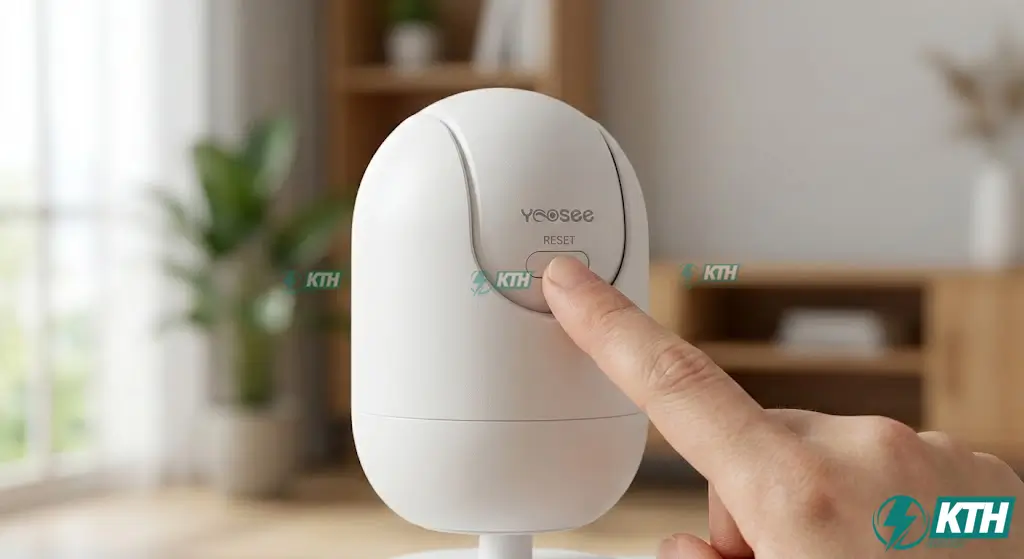
- 🔄 Hard Reset: Tìm nút Reset vật lý trên thân máy, nhấn giữ 10-15s cho đến khi có âm thanh thông báo khôi phục cài đặt gốc.
- 📱 Cài đặt lại (Re-setup): Mở App (Imou Life/Ezviz/Yoosee), xóa thiết bị cũ và quét mã QR để thêm mới (Add Device) với thông tin Wifi mới.
2. Xung đột địa chỉ IP (IP Conflict)
Nếu Modem cấp cùng một địa chỉ IP (VD: 192.168.1.10) cho camera và một điện thoại khác, camera sẽ bị đẩy ra khỏi mạng.
- Công cụ kiểm tra: Sử dụng ứng dụng Fing hoặc Advanced IP Scanner để quét mạng LAN.
- Khuyến nghị chuyên gia: Luôn thiết lập IP Tĩnh (Static IP) cho hệ thống camera. Điều này giúp camera có định danh cố định, tránh tranh chấp tài nguyên mạng DHCP.
3. Suy hao tín hiệu Wifi
Camera lắp quá xa Router hoặc bị ngăn cách bởi nhiều tường bê tông sẽ khiến băng thông không đủ để truyền tải video stream.
- Kiểm tra: Di chuyển camera lại gần Modem. Nếu kết nối ổn định trở lại, vấn đề nằm ở sóng Wifi.
- Giải pháp: Lắp đặt Wifi Repeater, Mesh Wifi hoặc tối ưu nhất là kéo dây mạng LAN trực tiếp cho camera.
Bước 4: Kiểm Tra Đầu Ghi Hình & Ổ Cứng (Lỗi Phần Cứng Nghiêm Trọng)
💡 Dấu hiệu nhận biết: Tiếng kêu “Bíp… Bíp” liên tục từ đầu ghi báo hiệu lỗi ổ cứng HDD. Thông báo “Format not supported” báo hiệu sai lệch độ phân giải xuất hình.
1. Lỗi không tương thích độ phân giải (Resolution Mismatch)
Thường gặp khi thay đổi màn hình hiển thị cũ.
- Hiện tượng: Đầu ghi hoạt động nhưng màn hình báo “Out of range”.
- Nguyên nhân: Đầu ghi xuất tín hiệu 4K/1080p nhưng màn hình chỉ hỗ trợ 720p.
- Xử lý: Truy cập đầu ghi qua trình duyệt web trên máy tính, hạ độ phân giải xuất (Output Resolution) xuống mức thấp nhất (1024×768) rồi chỉnh tăng dần.
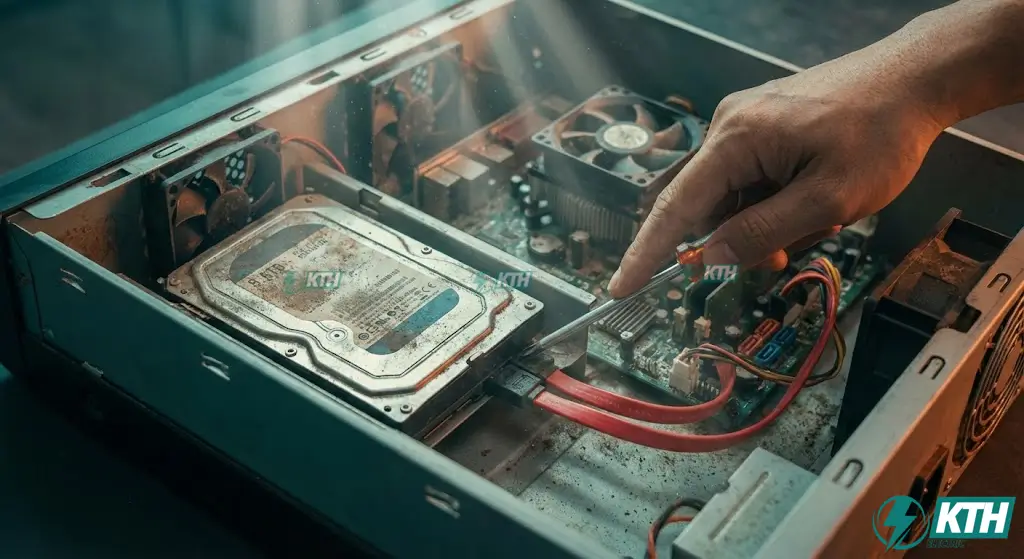
2. Ổ cứng (HDD) lỗi gây treo hệ thống
Ổ cứng camera phải ghi/xóa dữ liệu 24/7, dẫn đến tuổi thọ thường ngắn hơn ổ cứng PC. Lỗi HDD có thể làm treo toàn bộ đầu ghi hình.
Quy trình loại trừ (Isolation Test):
- Ngắt nguồn, tháo nắp đầu ghi.
- Rút cáp nguồn và cáp SATA của ổ cứng.
- Khởi động lại đầu ghi không có ổ cứng.
- Kết luận: Nếu hệ thống khởi động mượt mà, không còn tiếng kêu lạ -> Cần thay thế ổ cứng chuyên dụng (WD Purple/Seagate Skyhawk).
3. Hỏng cảm biến hình ảnh (Sensor Failure)
Nếu đã thay nguồn, dây, cổng kết nối mà vẫn không có hình (trong khi đèn hồng ngoại vẫn sáng), khả năng cao cảm biến hình ảnh (CMOS/CCD) đã hỏng. Chi phí sửa chữa mainboard thường tương đương mua mới, nên thay thế thiết bị là giải pháp kinh tế hơn.
Bảng Tra Cứu Nhanh Mã Lỗi & Giải Pháp (Cheat Sheet 2026)
Lưu lại bảng tổng hợp dưới đây để chẩn đoán nhanh sự cố:
| Triệu chứng | Nguyên nhân khả nghi | Hành động ưu tiên |
|---|---|---|
| Màn hình đen + Icon “No Signal” | 1. Mất nguồn (Adapter hỏng) 2. Lỏng Jack BNC 3. Đứt cáp |
1. Thay thử Adapter 12V. 2. Bấm lại Jack BNC. 3. Test dây ngắn. |
| Hình ảnh chập chờn, nhiễu hạt | 1. Jack BNC oxy hóa 2. Nguồn yếu (sụt áp) |
1. Thay Jack mới chất lượng cao. 2. Thay nguồn đủ dòng (Ampe). |
| Báo “Offline” (Camera Wifi) | 1. Đổi Pass Wifi 2. Xung đột IP 3. Treo Modem |
1. Khởi động lại Modem. 2. Reset cứng camera và cài lại. |
| Đầu ghi kêu “Bíp” liên tục | 1. Lỗi ổ cứng (Bad sector) 2. Xung đột IP mạng |
1. Kiểm tra/Format ổ cứng. 2. Tắt chức năng cảnh báo IP. |
| Ban ngày nét, ban đêm mất hình | 1. Sụt dòng khi bật hồng ngoại 2. Hỏng vỉ hồng ngoại |
Thay nguồn mới có công suất thực lớn hơn (VD: 12V-2A xịn). |
Vấn Đề Phần Mềm: Xem Trên Tivi Được Nhưng Điện Thoại Thì Không?
💡 Cảnh báo: Trên iOS 16+ và Android 13+, bạn cần cấp quyền “Mạng cục bộ” (Local Network) cho App camera thì mới xem được.
1. Lỗi kết nối P2P/Cloud
Nếu xem bằng Wifi thì được, nhưng chuyển sang 4G lại báo lỗi “Connection Failed”. Hãy kiểm tra trạng thái P2P trên đầu ghi có báo “Online” không. Nên chuyển sang sử dụng tên miền miễn phí chính hãng (Hik-Connect, KBView, Imou) thay vì tên miền bên thứ 3.
2. Quyền truy cập ứng dụng (App Permissions)
Rất nhiều người dùng vô tình từ chối quyền truy cập khi cài App lần đầu.
Khắc phục: Vào Cài đặt điện thoại -> Ứng dụng -> Chọn App Camera -> Cấp full quyền (Mạng cục bộ, Dữ liệu di động, Thông báo).
Bảo Trì Dự Phòng: Để Camera Không “Đột Tử”
Với kinh nghiệm bảo hành hàng ngàn thiết bị, tôi khuyến nghị 3 nguyên tắc vàng để tăng tuổi thọ hệ thống:
- Bắt buộc dùng hộp kỹ thuật: Jack BNC và nguồn phải được giấu trong hộp kỹ thuật chống nước (kích thước 11x11cm). Nước mưa là kẻ thù số 1 gây oxi hóa điểm tiếp xúc.
- Băng keo tự tan (Self-fusing tape): Với các mối nối ngoài trời, băng keo điện thông thường là chưa đủ. Hãy bọc thêm lớp băng cao su non tự tan để tạo lớp seal chống nước tuyệt đối.
- Vệ sinh ống kính: Lau bụi bẩn và màng nhện định kỳ 3 tháng/lần để tránh hiện tượng lóa hồng ngoại ban đêm.
Kết Luận: Khi Nào Cần Gọi Chuyên Gia?
Bạn đã nắm được quy trình xử lý cơ bản. Tuy nhiên, an toàn điện và sự ổn định của hệ thống vẫn là ưu tiên hàng đầu.
- Tự xử lý: Các lỗi nguồn rời, lỏng jack, cài đặt Wifi, cấu hình cơ bản.
- Gọi thợ chuyên nghiệp: Nghi ngờ đứt dây âm tường (nguy cơ chập điện cao), lỗi mainboard mạch điện tử, hoặc hệ thống quy mô lớn (nhà xưởng, tòa nhà).
Nếu bạn đã thử mọi cách nhưng camera vẫn “im lặng”, hoặc bạn không muốn mạo hiểm leo trèo cao, đội ngũ kỹ thuật của KTH Electric luôn sẵn sàng hỗ trợ 24/7.
FAQ – Giải Đáp Thắc Mắc Thường Gặp
1. Tại sao camera ngày xem tốt, đêm lại mất hình?
Đáp: Điển hình của lỗi sụt dòng. Nguồn Adapter yếu không đủ tải khi đèn hồng ngoại bật lên vào ban đêm -> Thay nguồn mới xịn hơn.
2. Chi phí sửa camera mất hình khoảng bao nhiêu?
Đáp: Phí nhân công kiểm tra & xử lý cơ bản (đấu nối, cài đặt) khoảng 150k-200k. Vật tư tính riêng (Nguồn ~100k, Jack ~10k). KTH Electric luôn báo giá trước khi làm.
3. Camera Wifi đèn đỏ nhấp nháy là lỗi gì?
Đáp: Báo hiệu mất kết nối mạng (Wifi yếu hoặc sai mật khẩu). Nếu đèn đỏ đứng yên thường là lỗi phần cứng hoặc đang khởi động.
4. Nối dây mạng bị đứt bằng băng keo được không?
Đáp: Không nên. Mối nối thủ công gây nhiễu tín hiệu nghiêm trọng cho Camera IP. Hãy dùng hạt rệp nối chuyên dụng hoặc bấm đầu mạng và dùng Coupler.
CÔNG TY TNHH KTH ELECTRIC
📍 Trụ sở chính: 251 Phạm Văn Chiêu, Phường 14, Quận Gò Vấp, TP. Hồ Chí Minh.
📞 Hotline Kỹ Thuật (24/7): 0968.27.11.99
📧 Email hỗ trợ: kthelectric.com@gmail.com
*Chúng tôi cam kết bảo hành dịch vụ sửa chữa và linh kiện thay thế chính hãng.*